





X-T9

このパターンではテーマ「X-T9」「Lightning ( G3 / theme.json )」での使用を想定しています。他のテーマでは崩れる可能性がありますのでご注意ください。

このパターンではプラグイン「VK Blocks Pro (有料)」と、独自にカスタマイズしたCSSを使用しています。

画像素材について

パターンで使用している画像をそのまま使いたい場合は下記画像をダウンロードして差し替えてください。


設定のコツ

  • 見出しは「カスタムCSS」にfont-familyのCSSを追加して書体を変えています。ボタンも「カスタムCSS」にCSSを追加してデザインを変えています。実際に運用する際には、VK Blocks Proの「カスタムブロックスタイル設定」で「見出し」「ボタン」ブロックに対してCSSで設定しておくと便利です。
  • 「わたしたちの3つの約束」と「フッター」の左 or 右のどちらかに貫通している背景色は、グループブロックの「背景」の「グラデーション」から設定しています。
    色を変更する場合は、グループブロックを選択して「色」>「背景」の「グラデーション」タブに切り替えて、⚪︎の形の「コントロールポイント」を選択して色を変更できます。コントロールポイントが選択しづらい場合は左右に少しずらして変更してください。

Lightningでの共通のフッターと採用情報ページのCTA設定のコツ

Lightning G3 Pro Unit ブロックテンプレートパーツ機能にフッターを設定した場合、採用情報の固定ページには採用情報の文言やボタンは表示させたくないですよね。その場合は、採用情報用のフッターは、VK All In One Expansion UnitプラグインのCTAブロックで表示の出し分けができます。

ブロックテンプレートパーツ機能でフッターを設置

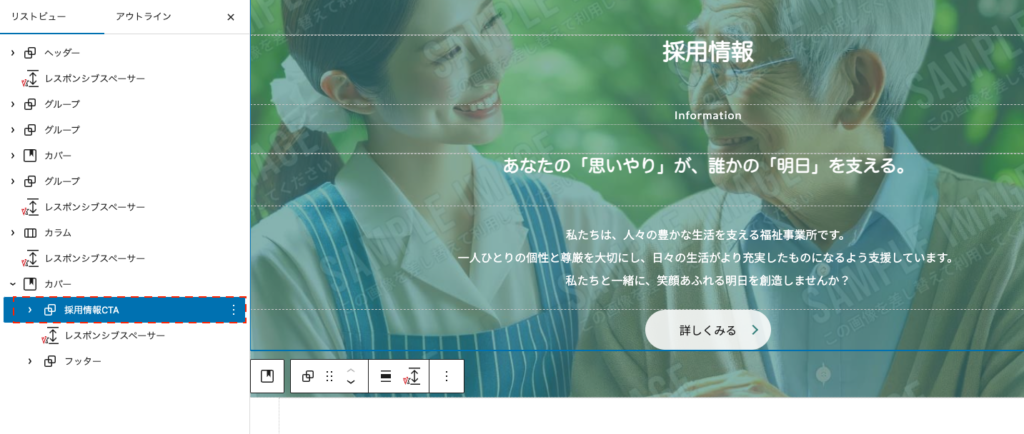
ブロックテンプレートパーツ機能にフッターを設定します。リストビューを開くと「採用情報CTA」という名前のグループがありますので、グループをコピーしてからブロックごと削除します。

STEP
1

採用情報用のCTAを作成

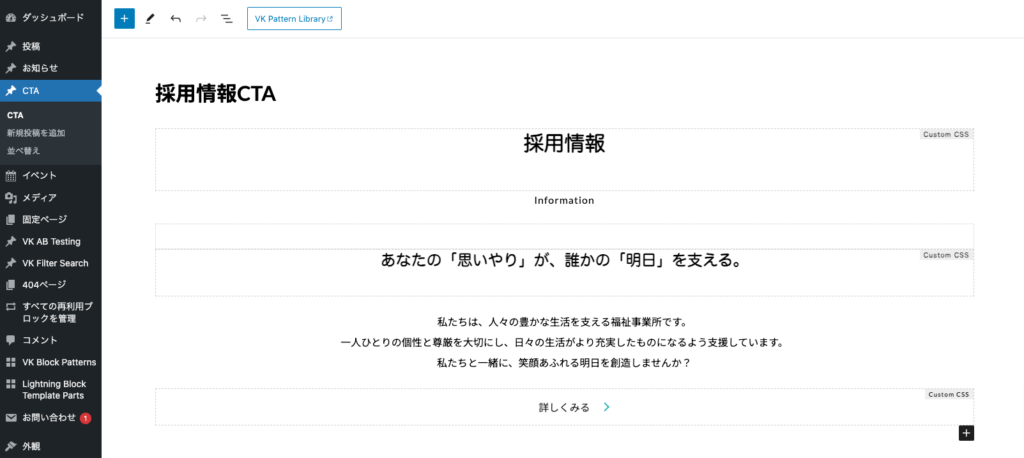
左サイドメニューの「投稿」下へ追加される「CTA」の投稿から新規投稿を追加して、先ほどSTEP1でコピーした「採用情報CTA」部分を貼り付けます。CTAのタイトルは分かりやすく「採用情報CTA」などにします。

STEP
2

ブロックテンプレートパーツの設定画面でCTAブロックを設置

STEP1で設定したブロックテンプレートパーツのフッター部分に移動します。
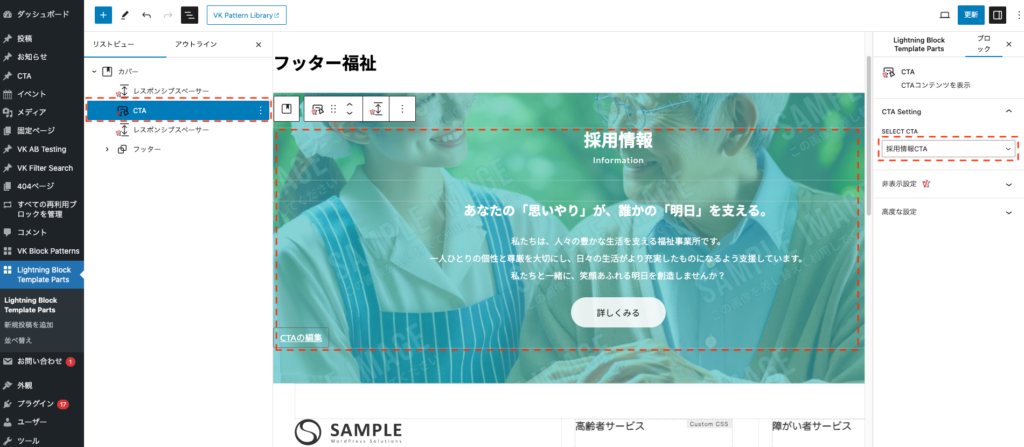
先ほどのSTEP2で設定したCTAを表示するために、CTAブロックを設置します。CTAブロックの設定の「SELECT CTA」から、先ほど作成した「採用情報CTA」を選択します。

STEP
3

採用情報用の固定ページへ移動して、CTA設定の表示を設定する

採用情報用の固定ページへ移動して、コンテンツ下部分にあるVK All in One Expansion Unit設定のCTA設定を「表示しない」にしますと、採用情報ぺーじには、「採用情報CTA」ブロックが非表示になります。

STEP
4

設定のコツ

  • 見出しは「カスタムCSS」にfont-familyのCSSを追加して書体を変えています。ボタンも「カスタムCSS」にCSSを追加してデザインを変えています。実際に運用する際には、VK Blocks Proの「カスタムブロックスタイル設定」で「見出し」「ボタン」ブロックに対してCSSで設定しておくと便利です。
  • 「わたしたちの3つの約束」と「フッター」の左 or 右のどちらかに貫通している背景色は、グループブロックの「背景」の「グラデーション」から設定しています。
    色を変更する場合は、グループブロックを選択して「色」>「背景」の「グラデーション」タブに切り替えて、⚪︎の形の「コントロールポイント」を選択して色を変更できます。コントロールポイントが選択しづらい場合は左右に少しずらして変更してください。

共通のフッターと採用情報ページのCTA設定のコツ

Lightning G3 Pro Unit ブロックテンプレートパーツ機能にフッターを設定した場合、採用情報の固定ページには採用情報の文言やボタンは表示させたくないですよね。その場合は、採用情報用のフッターは、VK All In One Expansion UnitプラグインのCTAブロックで表示の出し分けができます。

採用情報用のCTAを作成

VK All In One Expansion UnitプラグインのCTAで採用情報用のCTAを新規作成します。CTAのタイトルは分かりやすく「採用情報用」などにして、コンテンツ内にブロックを配置したら、下図の「採用情報CTA」部分を削除します。

STEP
1

採用情報用のページに移動して「CTA設定」から選択

採用情報用の固定ページに移動して、VK All In One Expansion Unitの設定項目「CTA設定」から、先ほど作成した「採用情報用」を選択します。

STEP
2

【余白設定】と【非表示設定】の設定

固定ページの設定項目の【余白設定】は「サイトコンテントの上下余白を無しにする」にチェックを入れ、【非表示設定】の「フッターを表示しない」にチェックを入れます。
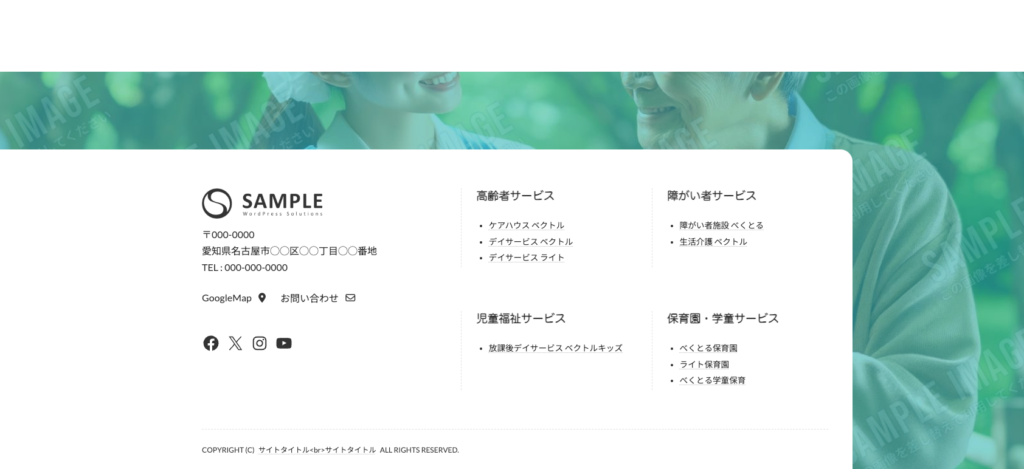
そうしますと、採用情報の固定ページだけ、フッターのみ表示することができます。

STEP
3

画像素材について

パターンで使用している画像をそのまま使いたい場合は下記画像をダウンロードして差し替えてください。

設定のコツ
  • 見出しは「カスタムCSS」にfont-familyのCSSを追加して書体を変えています。ボタンも「カスタムCSS」にCSSを追加してデザインを変えています。実際に運用する際には、VK Blocks Proの「カスタムブロックスタイル設定」で「見出し」「ボタン」ブロックに対してCSSで設定しておくと便利です。
  • 「わたしたちの3つの約束」と「フッター」の左 or 右のどちらかに貫通している背景色は、グループブロックの「背景」の「グラデーション」から設定しています。
    色を変更する場合は、グループブロックを選択して「色」>「背景」の「グラデーション」タブに切り替えて、⚪︎の形の「コントロールポイント」を選択して色を変更できます。コントロールポイントが選択しづらい場合は左右に少しずらして変更してください。
Lightningでの共通のフッターと採用情報ページのCTA設定のコツ

Lightning G3 Pro Unit ブロックテンプレートパーツ機能にフッターを設定した場合、採用情報の固定ページには採用情報の文言やボタンは表示させたくないですよね。その場合は、採用情報用のフッターは、VK All In One Expansion UnitプラグインのCTAブロックで表示の出し分けができます。

ブロックテンプレートパーツ機能でフッターを設置

ブロックテンプレートパーツ機能にフッターを設定します。リストビューを開くと「採用情報CTA」という名前のグループがありますので、グループをコピーしてからブロックごと削除します。

STEP
1
採用情報用のCTAを作成

左サイドメニューの「投稿」下へ追加される「CTA」の投稿から新規投稿を追加して、先ほどSTEP1でコピーした「採用情報CTA」部分を貼り付けます。CTAのタイトルは分かりやすく「採用情報CTA」などにします。

STEP
2
ブロックテンプレートパーツの設定画面でCTAブロックを設置

STEP1で設定したブロックテンプレートパーツのフッター部分に移動します。
先ほどのSTEP2で設定したCTAを表示するために、CTAブロックを設置します。CTAブロックの設定の「SELECT CTA」から、先ほど作成した「採用情報CTA」を選択します。

STEP
3
採用情報用の固定ページへ移動して、CTA設定の表示を設定する

採用情報用の固定ページへ移動して、コンテンツ下部分にあるVK All in One Expansion Unit設定のCTA設定を「表示しない」にしますと、採用情報ぺーじには、「採用情報CTA」ブロックが非表示になります。

STEP
4
設定のコツ
  • 見出しは「カスタムCSS」にfont-familyのCSSを追加して書体を変えています。ボタンも「カスタムCSS」にCSSを追加してデザインを変えています。実際に運用する際には、VK Blocks Proの「カスタムブロックスタイル設定」で「見出し」「ボタン」ブロックに対してCSSで設定しておくと便利です。
  • 「わたしたちの3つの約束」と「フッター」の左 or 右のどちらかに貫通している背景色は、グループブロックの「背景」の「グラデーション」から設定しています。
    色を変更する場合は、グループブロックを選択して「色」>「背景」の「グラデーション」タブに切り替えて、⚪︎の形の「コントロールポイント」を選択して色を変更できます。コントロールポイントが選択しづらい場合は左右に少しずらして変更してください。
共通のフッターと採用情報ページのCTA設定のコツ

Lightning G3 Pro Unit ブロックテンプレートパーツ機能にフッターを設定した場合、採用情報の固定ページには採用情報の文言やボタンは表示させたくないですよね。その場合は、採用情報用のフッターは、VK All In One Expansion UnitプラグインのCTAブロックで表示の出し分けができます。

採用情報用のCTAを作成

VK All In One Expansion UnitプラグインのCTAで採用情報用のCTAを新規作成します。CTAのタイトルは分かりやすく「採用情報用」などにして、コンテンツ内にブロックを配置したら、下図の「採用情報CTA」部分を削除します。

STEP
1
採用情報用のページに移動して「CTA設定」から選択

採用情報用の固定ページに移動して、VK All In One Expansion Unitの設定項目「CTA設定」から、先ほど作成した「採用情報用」を選択します。

STEP
2
【余白設定】と【非表示設定】の設定

固定ページの設定項目の【余白設定】は「サイトコンテントの上下余白を無しにする」にチェックを入れ、【非表示設定】の「フッターを表示しない」にチェックを入れます。
そうしますと、採用情報の固定ページだけ、フッターのみ表示することができます。

STEP
3

– サービス01

高齢者サービス

安心の日々を、私たちと共に

– サービス02

障がい者サービス

一人ひとりの力を、最大限に

– サービス03

児童福祉サービス

子どもたちの笑顔が、未来を照らす

– サービス04

保育園・学童
サービス

学びと遊びの融合で、可能性を広げる

共に築く、より良い毎日。
快適で自分らしい生活

支援します。

あま市エリアに根ざし、高齢者サービス、障がい者サービス、児童サービスを通じて、一人ひとりの充実した日々を支えます。

私たちの組織は、利用者さま一人ひとりの意思を尊重し、質の高いサービスを提供することを使命としています。地域社会の一員として、各個人のニーズに細やかに対応し、利用者さまが社会とつながりながら、安心して自立した生活を送れるようサポートします。予防介護から教育、啓発に至るまで、多岐にわたる活動を展開し、在宅ケアの支援体制を整えています。

利用者さまとご家族の笑顔のために、快適で自分らしい生活を全力で支援いたします。

わたしたちの
3つのお約束

採用情報

Information

あなたの「思いやり」が、誰かの「明日」を支える。

私たちは、人々の豊かな生活を支える福祉事業所です。
一人ひとりの個性と尊厳を大切にし、日々の生活がより充実したものになるよう支援しています。
私たちと一緒に、笑顔あふれる明日を創造しませんか?

〒000-0000
愛知県名古屋市◯◯区◯◯丁目◯◯番地
TEL : 000-000-0000